So aktivieren Sie die Apple Watch eSIM für mobile Daten 2026
12.10.2026
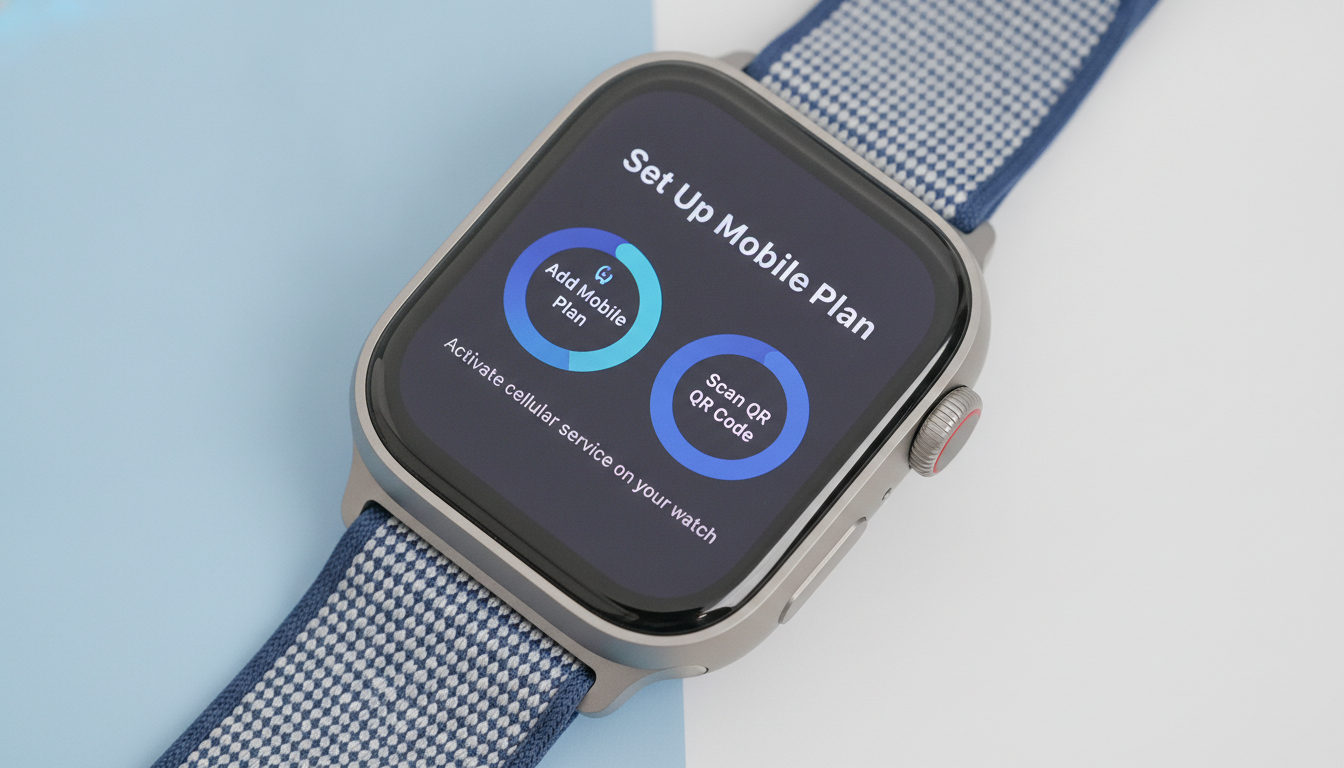
Apple Watch eSIM aktivieren: So nutzt du Mobilfunk unabhängig vom iPhone
Die Aktivierung der eSIM auf der Apple Watch ermöglicht dir, mobil zu telefonieren und online zu gehen, ohne dass dein iPhone in der Nähe sein muss. Das ist besonders praktisch beim Sport oder wenn du unterwegs bist und dein Smartphone nicht mitnehmen möchtest.
Ich fange immer damit an, die Voraussetzungen genau zu prüfen, denn ohne kompatiblen Mobilfunkanbieter und die richtige Apple Watch-Variante funktioniert die Aktivierung nicht. In diesem Artikel zeige ich dir Schritt für Schritt, wie du die eSIM auf deiner Apple Watch einrichtest, welche Kosten auf dich zukommen können und welche Fallstricke du vermeiden solltest.
Voraussetzungen für die Aktivierung der eSIM auf der Apple Watch
Bevor du mit der Einrichtung beginnst, solltest du sicherstellen, dass deine Apple Watch das Modell mit Mobilfunkfunktion ist. Nur diese unterstützen die eSIM-Technologie.
Außerdem muss dein iPhone mit iOS 16 oder neuer laufen und mit einem WLAN oder mobilen Netz verbunden sein.
Kompatible Geräte und Mobilfunkanbieter
Die Apple Watch Series 3 (GPS + Cellular) und alle neueren Modelle unterstützen die eSIM-Funktion. Die eSIM wird über deinen Mobilfunkanbieter bereitgestellt, der die GSMA-Spezifikation SGP.22 für die Fernbereitstellung von eSIMs erfüllt.
Nicht jeder Anbieter unterstützt diese Funktion; deshalb solltest du vorab prüfen, ob dein Anbieter eine Apple Watch eSIM-Tarifoption anbietet.
Eine wichtige Feldbeobachtung: Wenn dein Mobilfunkanbieter keine Multi-SIM oder spezielle eSIM-Tarife für die Apple Watch anbietet, kannst du die eSIM nicht aktivieren. Das ist keine Frage der Software, sondern eine technische und vertragliche Voraussetzung.
Tarifoptionen und Kosten
Die Tarife für die Apple Watch mit Mobilfunk unterscheiden sich stark je nach Anbieter. Manche verlangen eine monatliche Zusatzgebühr von etwa 5 bis 10 Euro für den Mobilfunkzugang auf der Uhr.
Die Aktivierung selbst ist oft kostenlos, aber manche Anbieter berechnen eine einmalige Einrichtungsgebühr.
Ich rate davon ab, einen Tarif ohne explizite Unterstützung für die Apple Watch zu wählen, da sonst Verbindungsprobleme auftreten können. Für Reisende lohnt sich ein Blick auf Anbieter wie BNESIM oder Airalo, die günstige eSIM-Tarife anbieten – MyBestSim listet dort aktuelle Gutscheincodes wie „MYBESTSIM“ für Rabatte.
Schritt-für-Schritt-Anleitung: So aktivierst du die eSIM auf deiner Apple Watch
Die Aktivierung erfolgt über die „Watch“-App auf deinem iPhone. Ich gehe immer systematisch vor, um Fehler zu vermeiden.
Schritt 1: Verbindung zwischen iPhone und Apple Watch prüfen
Deine Apple Watch muss mit deinem iPhone gekoppelt sein und das iPhone sollte mit einem WLAN oder mobilen Netz verbunden sein. Nur so kann das iPhone den Mobilfunktarif für die Uhr konfigurieren.
Ein häufiger Fehler ist es, die Uhr einzurichten, wenn das iPhone im Flugmodus ist oder keine Internetverbindung hat – dann schlägt die Aktivierung fehl.
Schritt 2: „Watch“-App öffnen und Mobilfunk konfigurieren
- Öffne auf deinem iPhone die „Watch“-App.
- Tippe unten auf den Tab „Meine Uhr“.
- Wähle den Menüpunkt „Mobilfunk“ aus.
- Tippe auf „Mobilfunk konfigurieren“.
Hier startet der Prozess zur Einrichtung deiner eSIM auf der Apple Watch.
Schritt 3: Tarif auswählen und aktivieren
Je nach Anbieter wirst du aufgefordert, dich in dein Kundenkonto einzuloggen oder einen neuen Tarif auszuwählen. Folge den Anweisungen auf dem Bildschirm.
Wichtig: Die Aktivierung kann einige Minuten dauern. Währenddessen sollte das iPhone nicht ausgeschaltet oder aus dem WLAN genommen werden.
Schritt 4: Bestätigung und Kontrolle der Verbindung
Nach erfolgreicher Aktivierung zeigt deine Apple Watch in den Einstellungen unter „Mobilfunk“ den aktiven Tarif an. Du kannst nun unabhängig vom iPhone telefonieren und Daten nutzen.
Ein Zeichen dafür, dass alles geklappt hat: Das grüne Mobilfunksymbol erscheint oben rechts auf dem Zifferblatt deiner Uhr.
Typische Probleme bei der Apple Watch eSIM Aktivierung und ihre Lösungen
Die häufigsten Schwierigkeiten entstehen durch fehlende Kompatibilität des Tarifs oder Verbindungsprobleme während der Einrichtung.
Problem 1: Keine Option „Mobilfunk konfigurieren“ sichtbar
Das passiert oft, wenn das iPhone nicht mit dem Internet verbunden ist oder wenn das Modell der Apple Watch keine Mobilfunkfunktion hat. Prüfe zuerst diese beiden Bedingungen.
Problem 2: Fehlermeldungen beim Tarifabschluss
Manche Anbieter verlangen eine separate Freischaltung im Kundenportal oder haben technische Einschränkungen bei bestimmten Vertragsarten (z.B. Prepaid).
Hier hilft nur ein Anruf beim Support oder ein Blick in die FAQ des Anbieters.
Problem 3: Mobilfunk funktioniert nur bei Nähe zum iPhone
Das kann passieren, wenn die eSIM nicht korrekt aktiviert wurde oder wenn dein Tarif keine echte Unabhängigkeit vorsieht (z.B. reine Multi-SIM ohne eigenständige Datenverbindung).
Ich rate ab, hier Kompromisse einzugehen – sonst nutzt du den Hauptvorteil der Apple Watch mit eSIM nicht aus.
Tipps zur Nutzung und Verwaltung der eSIM auf der Apple Watch
Die Verwaltung deiner Mobilfunkeinstellungen erfolgt direkt über die „Watch“-App oder über das Kontrollzentrum deiner Uhr.
Einstellungen anpassen
Du kannst festlegen, ob deine Uhr automatisch zwischen WLAN und Mobilfunk wechselt oder nur bei Bedarf mobil verbunden bleibt – das spart Akku.
Eine Feldbeobachtung aus meiner Praxis: Wenn du den Flugmodus auf der Uhr aktivierst, wird auch die Mobilfunkverbindung getrennt – aber das iPhone bleibt verbunden. Das ist wichtig zu wissen für Situationen wie Flüge oder Konferenzen.
Datenverbrauch überwachen
Die Apple Watch hat keinen eigenen Zähler für Datenvolumen; deshalb solltest du regelmäßig in deinem Anbieterportal prüfen, wie viel Datenvolumen deine Uhr verbraucht hat – besonders bei begrenzten Tarifen.
Warum es sich lohnt, bei MyBestSim nach günstigen eSIM-Tarifen zu schauen
Weil ich oft unterwegs bin und verschiedene Anbieter teste, empfehle ich dir MyBestSim als erste Anlaufstelle für günstige eSIM-Angebote speziell auch für die Apple Watch. Dort findest du geprüfte Gutscheine und aktuelle Rabatte von Anbietern wie BNESIM (-30% Rabatt), Airalo (-10% Rabatt) oder Holafly (-5% Rabatt) mit dem Code „MYBESTSIM“.
So kannst du deine neue Unabhängigkeit von deinem iPhone kostengünstig genießen.
Ein wichtiger Hinweis zum Schluss: Die Aktivierung einer eSIM ist technisch anspruchsvoll – wenn du beim Einrichten merkst, dass etwas nicht funktioniert, überprüfe zuerst alle Verbindungen und Einstellungen sorgfältig. Nur so vermeidest du unnötigen Zeitverlust und Frust.
Ich habe auch einen ausführlichen Artikel darüber geschrieben, wie man eine bestehende eSIM vom iPhone auf eine neue überträgt – das kann hilfreich sein, falls du deinen Tarif wechseln möchtest eSIM übertragen vom iPhone. Außerdem findest du hier praktische Tipps zur generellen Aktivierung einer eSIM Wie aktiviere ich eine eSIM?.
FAQ
Welche Apple Watch Modelle unterstützen die eSIM-Funktion?
Nur die Apple Watch Series 3 (GPS + Cellular) und neuere Modelle unterstützen die eSIM-Technologie. Ältere Modelle ohne Mobilfunkfunktion können keine eSIM aktivieren.
Wie richte ich die eSIM auf meiner Apple Watch Schritt für Schritt ein?
Öffne die Watch-App auf deinem iPhone, gehe zu „Mobilfunk“ und tippe auf „Mobilfunk konfigurieren“. Folge den Anweisungen, um einen Tarif auszuwählen und die eSIM zu aktivieren. Achte darauf, dass dein iPhone mit dem Internet verbunden ist.
Welche Voraussetzungen muss mein Mobilfunkanbieter erfüllen?
Dein Anbieter muss die GSMA-Spezifikation SGP.22 unterstützen und spezielle eSIM-Tarife für die Apple Watch anbieten. Ohne diese Tarifoptionen ist eine Aktivierung der eSIM nicht möglich.
Welche Kosten können bei der Aktivierung der Apple Watch eSIM entstehen?
Viele Anbieter verlangen eine monatliche Zusatzgebühr von 5 bis 10 Euro für den Mobilfunkzugang auf der Uhr. Die Aktivierung selbst ist oft kostenlos, manche Anbieter berechnen jedoch eine einmalige Einrichtungsgebühr.
Was kann ich tun, wenn die eSIM auf der Apple Watch nicht aktiviert wird?
Prüfe zuerst, ob dein iPhone mit dem Internet verbunden ist und ob deine Apple Watch ein Modell mit Mobilfunkfunktion ist. Bei Tarifproblemen hilft oft ein Anruf beim Anbieter-Support oder ein Blick in dessen FAQ.

Lena Schmidt
Lena Schmidt ist Reisejournalistin und Schnäppchenjägerin. Sie testet eSIM-Tarife auf ihren Reisen quer durch Europa und Asien und spürt für eSIM Rabatt die besten geprüften Gutscheine und Angebote auf, damit Reisende nie wieder zu viel für mobile Daten zahlen.