So können Sie eine eSIM auf Ihr iPhone übertragen 2026
6.10.2026
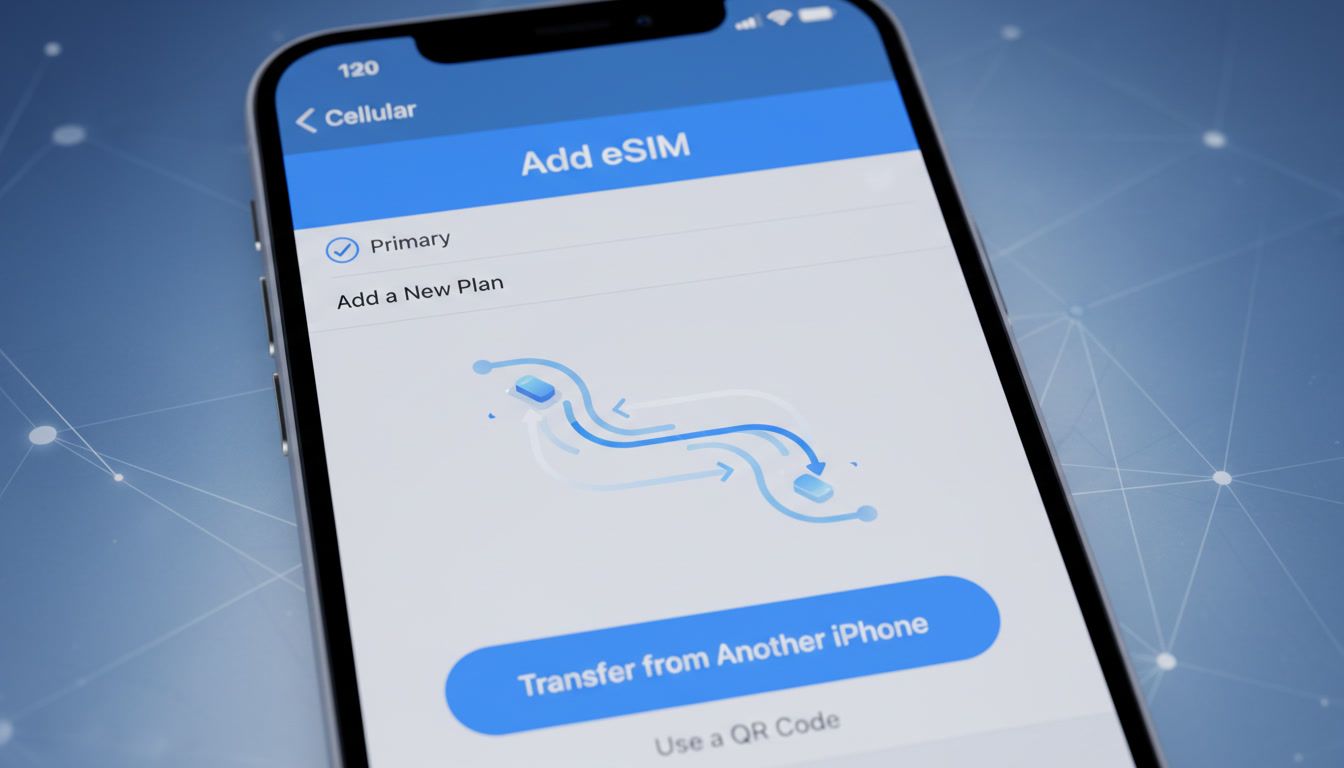
eSIM übertragen auf das iPhone: So gelingt der Umzug ohne Probleme
Wenn du deine eSIM vom alten iPhone auf ein neues iPhone übertragen möchtest, ist es wichtig, die richtigen Schritte zu kennen, damit deine Mobilfunkverbindung nahtlos funktioniert. Anders als bei physischen SIM-Karten erfolgt die Übertragung einer eSIM nicht automatisch über das iCloud-Backup.
Ich rate davon ab, einfach nur auf das Backup zu vertrauen, denn die eSIM-Daten werden aus Sicherheitsgründen nicht mitgesichert. Stattdessen gibt es klare Methoden, die ich dir hier zeige – inklusive der Voraussetzungen und typischen Stolperfallen.
Voraussetzungen für die eSIM-Übertragung auf das iPhone
Nicht alle Mobilfunkanbieter unterstützen dieselben Verfahren zur Aktivierung oder Übertragung von eSIMs. Manche erlauben das direkte Übertragen der eSIM über die iPhone-Einstellungen, andere verlangen das Scannen eines QR-Codes oder eine Neuaktivierung über den Anbieter.
| Methode | Voraussetzung | Typische Anbieterbeispiele |
|---|---|---|
| Direktes Übertragen via iOS | iOS 16 oder neuer, beide iPhones nah beieinander | AT&T, T-Mobile, Verizon (USA) |
| QR-Code neu scannen | QR-Code vom Anbieter verfügbar | Telekom, Vodafone, O2 (Deutschland) |
| Manuelle Eingabe der Details | Anbieter stellt Aktivierungsdaten bereit | Einige internationale Provider |
Die GSMA-Spezifikation SGP.22 regelt die Fernbereitstellung von eSIMs und legt fest, wie Profile sicher auf Geräte geladen werden können. Apple setzt diese Norm in iOS um und ermöglicht so verschiedene Aktivierungswege.
Feldbeobachtung: Nähe der Geräte ist entscheidend
Wenn du versuchst, die eSIM direkt zwischen zwei iPhones zu übertragen, müssen sie sich in unmittelbarer Nähe befinden und beide entsperrt sein. Das liegt daran, dass die Geräte eine sichere Peer-to-Peer-Verbindung aufbauen und den eSIM-Profiltransfer verschlüsseln.
Ist eines der Geräte gesperrt oder zu weit entfernt, schlägt die Übertragung fehl.
Feldbeobachtung: Kein Backup für eSIM-Daten
Die eSIM-Profile werden aus Sicherheitsgründen nicht im iCloud-Backup gespeichert. Das bedeutet: Wenn du dich ausschließlich auf ein Backup verlässt, fehlen die Mobilfunkdaten beim Wiederherstellen auf dem neuen Gerät.
Du musst deshalb entweder den Transfer über die Einstellungen anstoßen oder den QR-Code deines Anbieters erneut verwenden.
Schritt-für-Schritt-Anleitung: Die eSIM vom alten iPhone aufs neue übertragen
Ich fange immer damit an, beide Geräte auf die neueste iOS-Version zu aktualisieren – mindestens iOS 16 ist nötig für den direkten Transfer.
-
Beide iPhones einschalten und entsperren
Die Nähe und Entsperrung sind Voraussetzung für den Transfer. -
Auf dem neuen iPhone in die Einstellungen gehen
Öffne „Mobilfunk“ > „eSIM hinzufügen“ > „eSIM von einem anderen iPhone übertragen“. -
Anweisungen auf beiden Geräten folgen
Das alte iPhone zeigt eine Bestätigung an; du musst dort den Transfer bestätigen. -
Warten bis der Transfer abgeschlossen ist
Das neue iPhone lädt das Profil herunter und aktiviert es automatisch. -
Alte eSIM entfernen (optional)
Falls du das alte Gerät nicht mehr nutzt, lösche die eSIM unter „Einstellungen“ > „Mobilfunk“ > „eSIM löschen“, um Konflikte zu vermeiden.
Feldbeobachtung: Transfer bricht bei schlechter Verbindung ab
Der Übertragungsprozess nutzt Bluetooth und WLAN-Direct für den Datenaustausch. Ist die Verbindung instabil oder wird ein Gerät währenddessen gesperrt, stoppt der Vorgang ohne Fehlermeldung – du musst neu starten.
Was tun bei fehlender direkter Übertragungsmöglichkeit?
Falls dein Anbieter keinen direkten Transfer unterstützt oder du keinen Zugriff mehr aufs alte Gerät hast:
- Scanne den QR-Code neu ein, den dein Mobilfunkanbieter bereitstellt.
- Alternativ kannst du dich beim Kundenservice melden und eine neue eSIM aktivieren lassen.
- Manche Anbieter bieten Apps zur Verwaltung der eSIM an; dort kannst du Profile importieren oder neu herunterladen.
Ich empfehle dir dringend, vor dem Umzug bei deinem Anbieter nachzufragen, wie genau der Prozess aussieht – manche Provider haben eigene Portale oder Apps für diesen Zweck.
Die Verwaltung und Löschung von eSIM-Profilen auf dem iPhone
Die Verwaltung deiner eSIMs erfolgt zentral in den Einstellungen unter „Mobilfunk“. Dort kannst du mehrere Profile anlegen und zwischen ihnen wechseln – praktisch etwa bei Reisen ins Ausland.
So verwaltest du deine eSIMs:
- Profil wechseln: Wähle unter „Mobilfunk“ das gewünschte Profil aus und aktiviere es.
- Profil löschen: Tippe auf das Profil und wähle „Mobilfunktarif entfernen“. Das ist wichtig, wenn du ein Profil nicht mehr brauchst oder es auf ein neues Gerät übertragen hast.
- Profil umbenennen: Manche Provider erlauben es, dem Profil einen Namen zu geben (z.B. „Privat“ oder „Arbeit“), was besonders bei mehreren SIMs hilfreich ist.
Feldbeobachtung: Mehrere Profile können sich gegenseitig blockieren
Wenn zwei aktive Profile dieselbe Rufnummer nutzen sollen oder vom selben Anbieter stammen, kann es zu Konflikten kommen – das iPhone zeigt dann eine Fehlermeldung oder deaktiviert eines der Profile automatisch.
Tipps zum Aktivieren einer neuen eSIM auf dem iPhone
Solltest du eine neue eSIM kaufen wollen oder dein Anbieter stellt dir eine neue zur Verfügung:
- Öffne „Einstellungen“ > „Mobilfunk“ > „eSIM hinzufügen“.
- Scanne den QR-Code deines Anbieters oder gib die Daten manuell ein.
- Warte auf die Aktivierung; das kann je nach Anbieter bis zu 30 Minuten dauern.
- Teste die Verbindung mit einem Anruf oder einer Datenverbindung.
Falls nichts funktioniert, hilft oft ein Neustart des Geräts oder das Zurücksetzen der Netzwerkeinstellungen („Einstellungen“ > „Allgemein“ > „Zurücksetzen“ > „Netzwerkeinstellungen zurücksetzen“).
Für Reisende lohnt sich auch ein Blick auf Angebote von Drittanbietern wie Yesim oder Simbye – MyBestSim listet diese mit aktuellen Rabatten und Gutscheincodes auf hier.
Häufige Fehler beim Übertragen der eSIM und wie du sie vermeidest
- Fehler: Versuchst du die eSIM per Backup zu übertragen -> Folge: Kein Mobilfunksignal auf dem neuen Gerät.
- Fehler: Geräte sind nicht nah genug beieinander -> Folge: Der Transfer startet gar nicht oder bricht ab.
- Fehler: Alte eSIM wird nicht gelöscht -> Folge: Konflikte bei der Netzwerkanmeldung.
- Fehler: Kein aktuelles iOS installiert -> Folge: Die Funktion „eSIM übertragen“ steht nicht zur Verfügung.
Ich rate dir deshalb immer dazu, vor dem Umzug alle Updates zu installieren und beide Geräte entsperrt nebeneinander liegen zu haben.
Die Zukunft des eSIM-Wechsels mit iOS 26
Mit iOS 26 hat Apple eine neue Funktion eingeführt: Die Möglichkeit, eine eSIM auch zwischen einem Android-Gerät und einem iPhone zu übertragen. Das erweitert den Anwendungsbereich enorm für Nutzer mit mehreren Geräten unterschiedlicher Betriebssysteme.
Diese Neuerung basiert ebenfalls auf der GSMA-Spezifikation SGP.22 zur sicheren Fernbereitstellung von Profilen und macht den Wechsel noch unkomplizierter – allerdings nur bei unterstützten Providern.
Wer seine eSIM optimal verwalten möchte, findet bei esimrabatt.com ausführliche Tipps rund um Kauf und Aktivierung sowie aktuelle Rabattaktionen für verschiedene Anbieter. So kannst du sicherstellen, dass deine mobile Datenverbindung immer günstig und zuverlässig bleibt – egal ob im Alltag oder unterwegs im Ausland.

Lena Schmidt
Lena Schmidt ist Reisejournalistin und Schnäppchenjägerin. Sie testet eSIM-Tarife auf ihren Reisen quer durch Europa und Asien und spürt für eSIM Rabatt die besten geprüften Gutscheine und Angebote auf, damit Reisende nie wieder zu viel für mobile Daten zahlen.